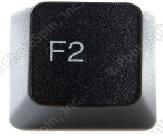
steps 1: restart nyo ang iyong computer at pag na restart na ito wag nyo hintaying lumitaw ang pag loading ng inyong computer. sapagkat ang gawin nyo pindutin nyo ang Delete button or F2 button para ma set nyo muna ang inyong Bios Setup.[/B]

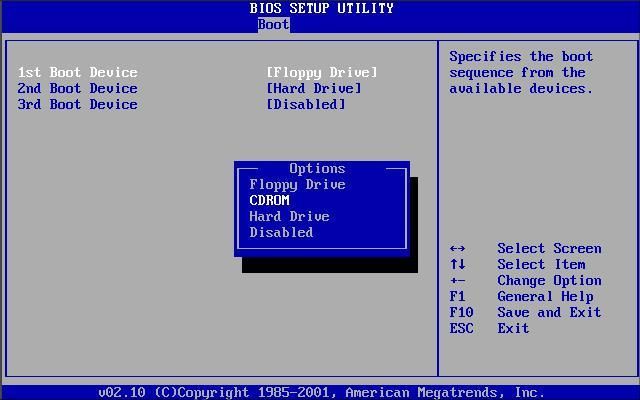
steps 2: pag nasa Bios Setup na kayo. sa itaas po ay may pag pipilian po kayo pero ang pipiliin nyo lang o i click ang Boot.
at ang gagawin nyo lang pag sunod-sunurin lang ito
1st Boot Device - CDROM
2nd Boot Device - Hard Drive
at yung natitirang Boot Device kahit wag nyo ng pindutin dahil hindi na importante ang mga iyon. importante lang talaga ang 1st & 2nd. depende po kung may Floppy Drive pa kayong gamit sa inyong computer.
steps 3: at pag na set nyo na. ipasok na ang Bootable CD sa CDROM
steps 4: click F10 para ma save and exit na ang iyong ginawa. at muli itong mag re-restart kusa.
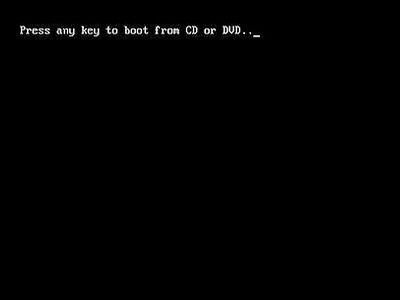
steps 5: tapos ma restart kusa na may lilitaw na Press Any Key ma
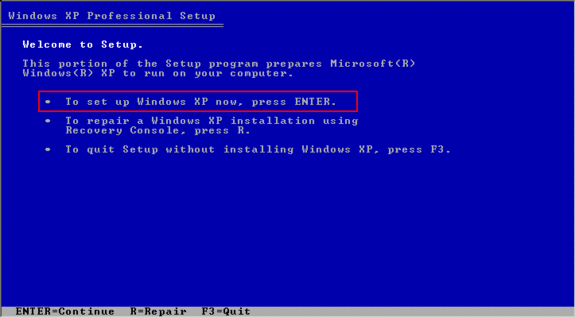
steps 6: hintayin hanggang lumitaw itong Widows XP Professional Setup. click ENTER to continue.
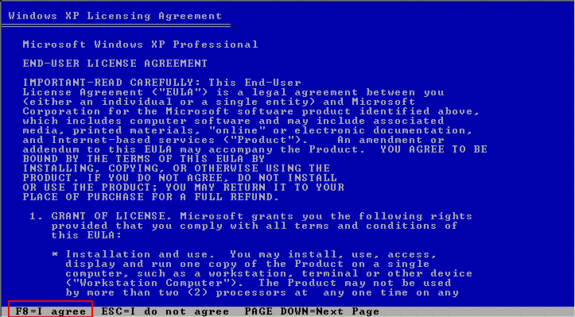
steps 7: tapos hintayin na naman na lumitaw itong Windows XP Licensing Agreement. at i-click ang F8 to
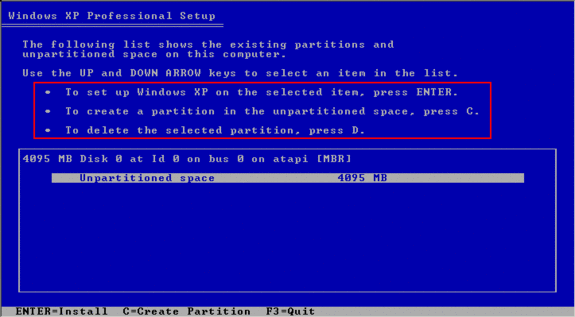
steps 8: ngayon eto ang pag lalagay ng Partition.Click C to Creat Partition at ilagay kung ilan Mb ang iyong ilalagay pero eto ang tatandaan nyo ang 1024Mb ay 1Gb. nasa inyo kung ilang Gb ang ilalagay nyo. tapos click ENTER. at yung natitira pang Mb mag creat ulit kayo tapos ENTER agad kc nka set nayung Mb.pag na set na yung partition nyo. Click ENTER to Install.
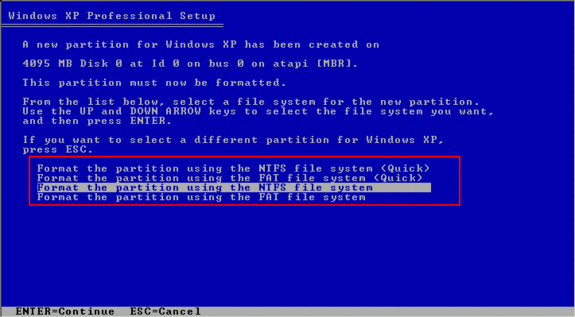
steps 9: tapos may lilitaw na ganito press nyo lang ang Format the partition using the NTFS file system.
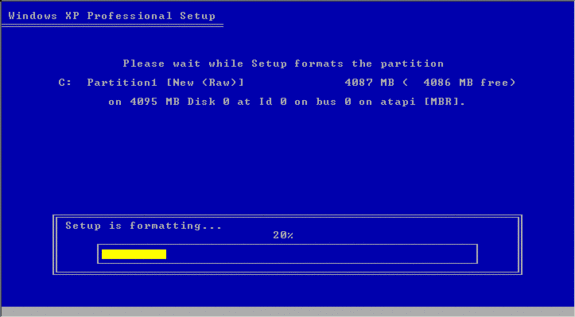
at hintayin matapos ang pag lo-loading nito hanggang mag 100%.
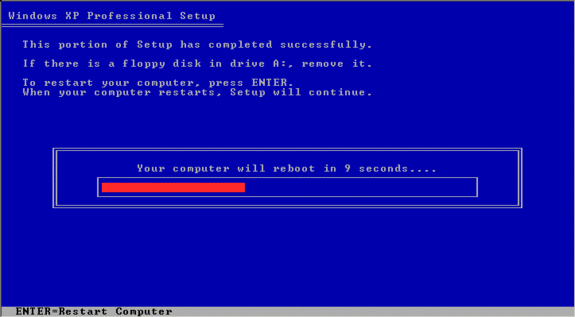
pag natapos ng mag loading lilitaw nman eto para ma restart muli ang iyong computer. tandaan huwag na nyong pindutin ang keyboard kahit lumitaw ang "Press Any Key"
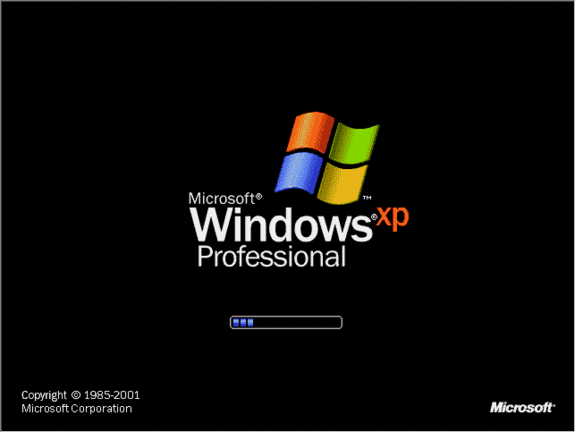
at may lilitaw na ganito sa inyong screen hintayin lamang ito hanggang matapos ang pag lo-loading ng minuto.
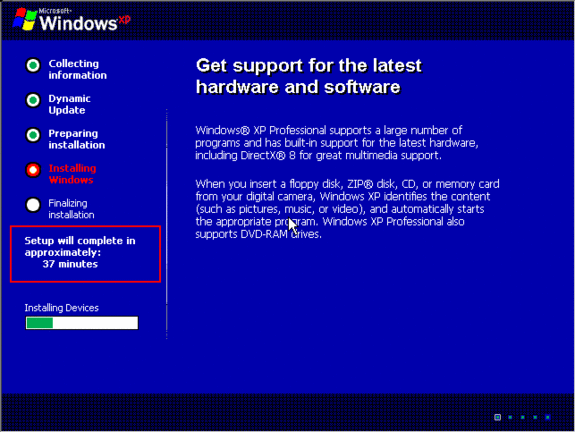
at habang di natatapos ang pa loading nito may mga lulitaw na kagaya nito na dapat nyong
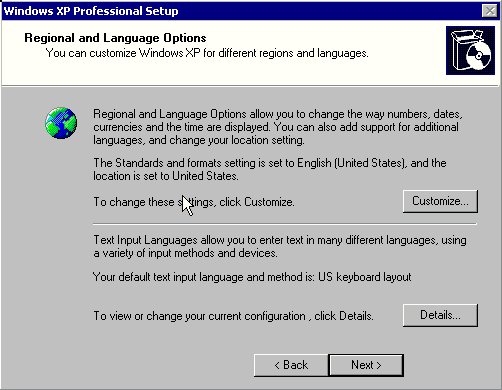
SAGUTAN.
click Cuztomize para ayusin ang Region nyo at Language or click Next
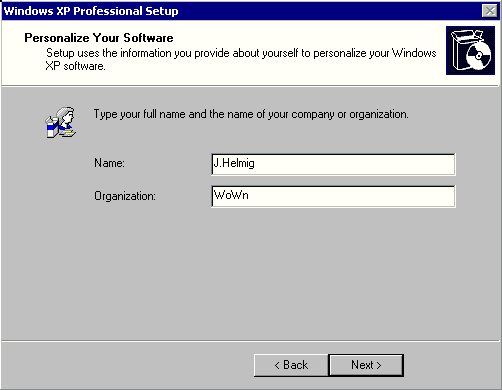
Type nyo ang Name nyo kahit wala ng Organization ayos lang.
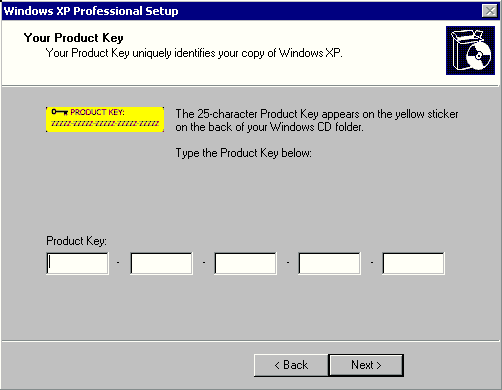
at kung may Product key kayo na kadalasang nakikita sa lalagyanan ng Bootable CD. isulat lamang dito tapos click Next.
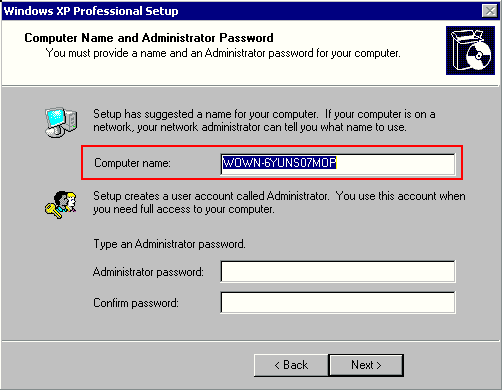
kahit huwag na ninyong palitan ang Computer name ng Computer nyo dahil otomatikong na lalagyan ng pangalan ang inyong computer. i-click nalang ang Next.
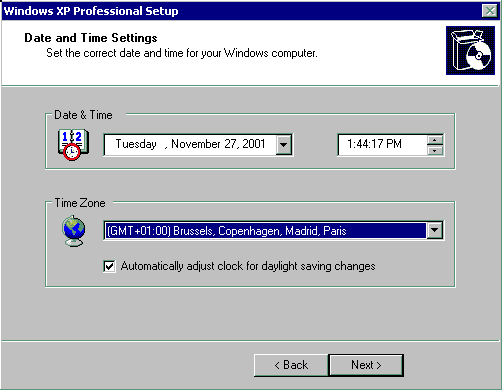
at pag lumitaw ito ayusin lamang ang inyong Date & Time & Time zone
at may lilitaw na ganito Network Settings.
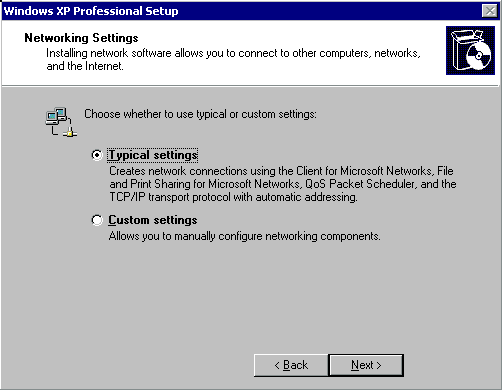
click mo lang ang Typical settings and then click Next.
at muling mag lo-loading ito.
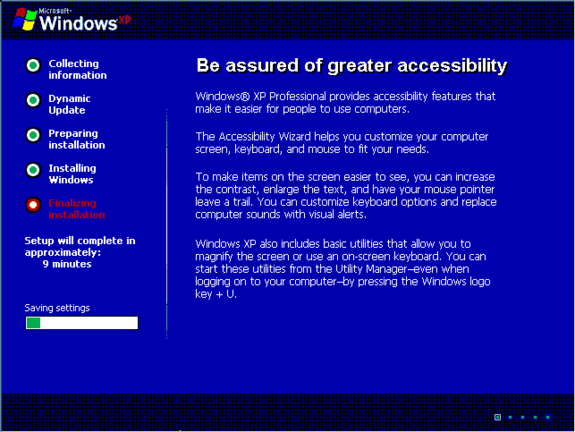
hanggang matapos.
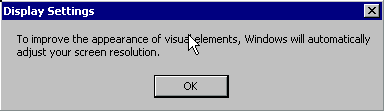
done
SKYDRIVER
http://www.4shared.com/rar/PPd-3SMaba/freesky.html?
steps 2: pag nasa Bios Setup na kayo. sa itaas po ay may pag pipilian po kayo pero ang pipiliin nyo lang o i click ang Boot.
at ang gagawin nyo lang pag sunod-sunurin lang ito
1st Boot Device - CDROM
2nd Boot Device - Hard Drive
at yung natitirang Boot Device kahit wag nyo ng pindutin dahil hindi na importante ang mga iyon. importante lang talaga ang 1st & 2nd. depende po kung may Floppy Drive pa kayong gamit sa inyong computer.
steps 4: click F10 para ma save and exit na ang iyong ginawa. at muli itong mag re-restart kusa.
steps 5: tapos ma restart kusa na may lilitaw na Press Any Key ma
steps 6: hintayin hanggang lumitaw itong Widows XP Professional Setup. click ENTER to continue.
steps 7: tapos hintayin na naman na lumitaw itong Windows XP Licensing Agreement. at i-click ang F8 to
steps 8: ngayon eto ang pag lalagay ng Partition.Click C to Creat Partition at ilagay kung ilan Mb ang iyong ilalagay pero eto ang tatandaan nyo ang 1024Mb ay 1Gb. nasa inyo kung ilang Gb ang ilalagay nyo. tapos click ENTER. at yung natitira pang Mb mag creat ulit kayo tapos ENTER agad kc nka set nayung Mb.pag na set na yung partition nyo. Click ENTER to Install.
steps 9: tapos may lilitaw na ganito press nyo lang ang Format the partition using the NTFS file system.
at hintayin matapos ang pag lo-loading nito hanggang mag 100%.
pag natapos ng mag loading lilitaw nman eto para ma restart muli ang iyong computer. tandaan huwag na nyong pindutin ang keyboard kahit lumitaw ang "Press Any Key"
at habang di natatapos ang pa loading nito may mga lulitaw na kagaya nito na dapat nyong
SAGUTAN.
click Cuztomize para ayusin ang Region nyo at Language or click Next
Type nyo ang Name nyo kahit wala ng Organization ayos lang.
at kung may Product key kayo na kadalasang nakikita sa lalagyanan ng Bootable CD. isulat lamang dito tapos click Next.
kahit huwag na ninyong palitan ang Computer name ng Computer nyo dahil otomatikong na lalagyan ng pangalan ang inyong computer. i-click nalang ang Next.
at pag lumitaw ito ayusin lamang ang inyong Date & Time & Time zone
at may lilitaw na ganito Network Settings.
click mo lang ang Typical settings and then click Next.
at muling mag lo-loading ito.
hanggang matapos.
done
SKYDRIVER
http://www.4shared.com/rar/PPd-3SMaba/freesky.html?


